

En résumé
- L’application Xbox PC n’est pas confirmée comme application macOS native : un téléchargement pour PC ou Windows ne convient pas automatiquement à un MacBook Pro.
- Vérifiez le modèle du Mac, sa puce Intel ou Apple Silicon et sa version de macOS dans « À propos de ce Mac ».
- Pour le cloud gaming, ouvrez Safari sur xbox.com/play avec le compte Microsoft associé à un accès admissible.
- Pour jouer depuis votre propre console, utilisez xbox.com/remoteplay ; l’application mobile et les solutions tierces restent des options distinctes.
Réponse rapide :
- L’application Xbox pour PC n’est pas proposée ici comme une application macOS native confirmée pour MacBook Pro. Un téléchargement destiné au PC ou à Windows ne convient donc pas automatiquement à macOS.
- Pour jouer sans installation locale, ouvrez Safari et rendez-vous sur xbox.com/play, puis connectez-vous avec le compte Microsoft associé à un abonnement ou à un contenu admissible.
- Pour jouer depuis votre propre console, utilisez plutôt xbox.com/remoteplay : il s’agit de la lecture à distance, et non du cloud gaming.
- Sur un Mac Apple Silicon, l’application mobile peut être proposée dans le Mac App Store, mais elle ne constitue pas automatiquement l’équivalent de l’application Xbox PC.
La méthode dépend donc de votre objectif : installer une application locale, jouer depuis le cloud, accéder à votre propre console ou gérer certaines fonctions Xbox sur le web. Commencez par vérifier votre Mac et la disponibilité officielle, puis choisissez l’option adaptée.
Peut-on télécharger l’application Xbox PC sur un MacBook Pro ?
Ne considérez pas l’application Xbox pour PC comme compatible avec macOS tant qu’une source officielle ne mentionne pas explicitement macOS, le MacBook Pro et les exigences correspondantes. Une page indiquant simplement « Télécharger pour PC » ou « Windows » ne prouve pas qu’un installateur compatible avec macOS existe.
La conclusion pratique est simple : l’application Xbox PC n’est pas une application macOS native confirmée dans les informations disponibles ici. Si aucune page officielle ni fiche du Mac App Store ne valide votre configuration, n’essayez pas d’installer l’exécutable PC. Utilisez l’accès web ou la lecture à distance selon votre besoin.
Trois accès Xbox à ne pas confondre
| Produit ou service | Mode d’accès | Ce que cela signifie sur MacBook Pro |
|---|---|---|
| Application Xbox pour PC | Installation locale | À utiliser uniquement si une source officielle confirme explicitement la compatibilité avec macOS. |
| Application Xbox mobile | App Store | Sa fiche peut viser iPhone, iPad, iPod touch ou Apple Vision sans confirmer macOS ni MacBook Pro. |
| Xbox Cloud Gaming | Navigateur web | Accessible via xbox.com/play ; ce service n’installe pas l’application Xbox PC. |
| Xbox Remote Play | Navigateur web | Permet d’envisager la lecture à distance depuis une Xbox personnelle via xbox.com/remoteplay. |
Le cloud gaming et le Remote Play ne répondent pas au même besoin. Le premier donne accès à des jeux disponibles dans le service, selon les conditions du compte et du contenu. Le second concerne la diffusion depuis votre propre console. Aucun des deux ne transforme macOS en environnement Windows ni n’installe l’application Xbox PC.
Vérifier le modèle et la version de macOS
Avant toute recherche d’application, relevez les informations de votre MacBook Pro. Elles vous serviront à comparer votre configuration avec les exigences affichées par une page officielle ou par le Mac App Store.
Identifier le processeur ou la puce
- Cliquez sur le menu Apple, dans l’angle supérieur gauche.
- Choisissez À propos de ce Mac.
- Repérez la ligne indiquant le processeur ou la puce : elle mentionne Intel ou une puce Apple de la famille Apple Silicon.
- Notez le modèle exact de votre MacBook Pro.
Relever la version de macOS
La même fenêtre indique la version installée de macOS. Notez-la avant de consulter les exigences d’une application. Une puce Apple Silicon peut donner accès à certaines applications mobiles dans le Mac App Store, mais elle ne rend pas automatiquement l’application Xbox PC compatible avec macOS.
Vérifier officiellement la disponibilité d’une application Mac
Consulter la page Xbox destinée à la France
Ouvrez la page officielle Xbox correspondant au marché français et recherchez une mention claire de macOS, de Mac ou de MacBook Pro. Vérifiez également la version minimale du système et l’architecture prise en charge lorsqu’elles sont indiquées.
Si la page ne propose qu’un téléchargement pour PC ou Windows, ne lancez pas cet installateur sur votre Mac. Son intitulé ne constitue pas une preuve de compatibilité avec macOS.
Contrôler le Mac App Store
- Ouvrez le Mac App Store.
- Recherchez l’application Xbox.
- Consultez les appareils compatibles et les exigences affichées.
- Vérifiez que la fiche concerne votre MacBook Pro et votre version de macOS.
Si l’application n’est pas proposée pour votre Mac, ou si la fiche ne confirme pas macOS, ne concluez pas que l’application Xbox PC est compatible. Passez à l’accès web correspondant à votre objectif.
Jouer sans installation avec Xbox Cloud Gaming
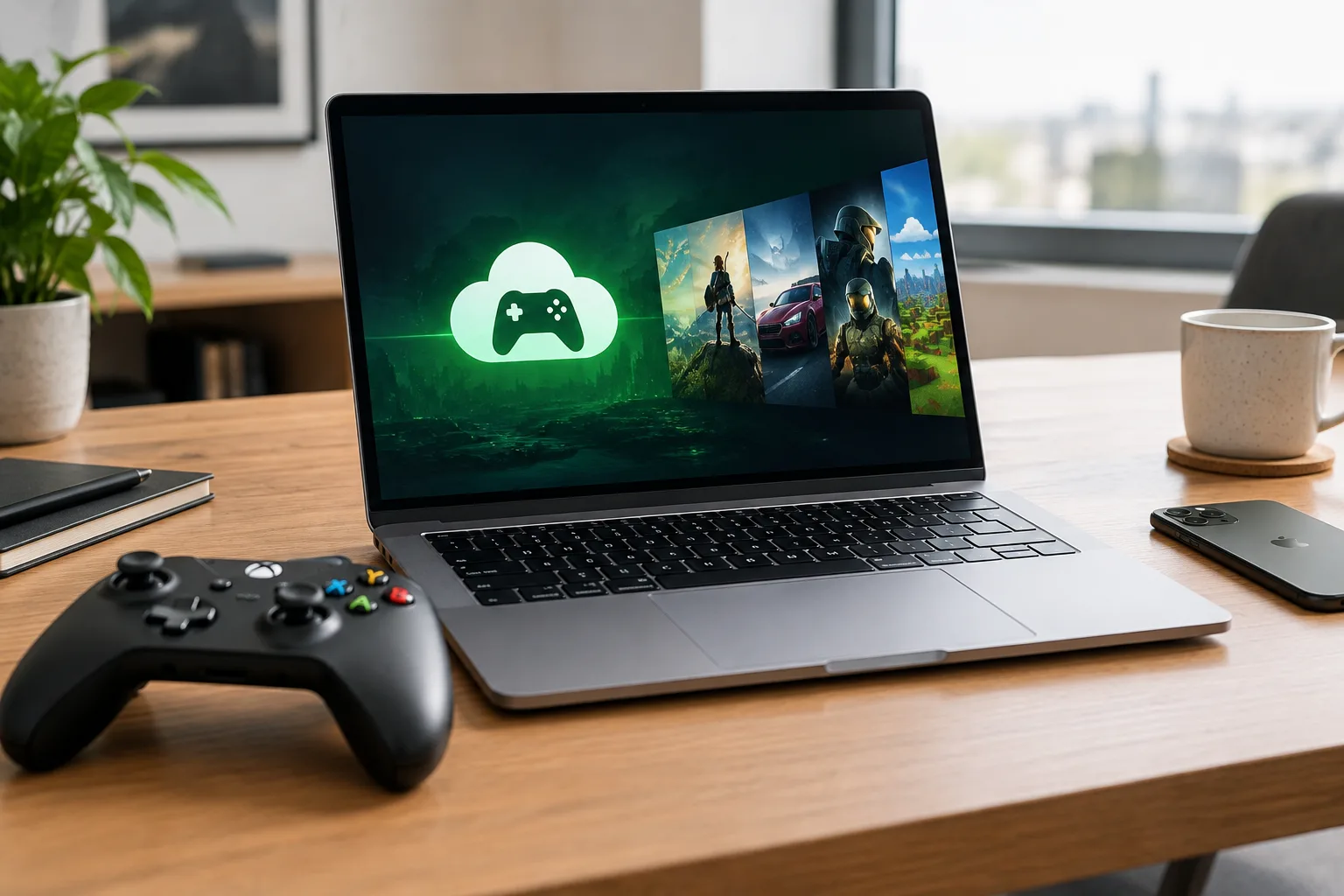
Si vous souhaitez jouer sans installer l’application Xbox PC, Xbox Cloud Gaming est l’option la plus directe à tester depuis un MacBook Pro. Elle s’utilise dans un navigateur et reste distincte d’une application macOS.
Étapes d’accès
- Lancez Safari sur votre MacBook Pro.
- Saisissez xbox.com/play dans la barre d’adresse.
- Ouvrez la page Xbox Cloud Gaming et sélectionnez l’option de connexion.
- Utilisez le compte Microsoft associé à l’abonnement ou au contenu admissible.
- Consultez les conditions affichées pour votre marché et votre compte.
- Choisissez ensuite un contenu disponible si l’accès est accepté.
Vérifications techniques
- Utilisez une version de macOS et un navigateur pris en charge par les exigences officielles du service.
- Privilégiez une connexion internet stable ; le Wi-Fi ou l’Ethernet peuvent être envisagés selon votre installation.
- Prévoyez une manette compatible lorsque le jeu ou le service l’exige.
- Pour certains jeux, le clavier et la souris peuvent être utilisables si le jeu et le navigateur prennent cette commande en charge.
Les conditions d’accès peuvent dépendre du marché français, du compte, de l’abonnement et du contenu choisi. Cette procédure ouvre Xbox Cloud Gaming dans Safari : elle ne télécharge pas l’application Xbox PC et ne donne pas nécessairement accès à toutes les fonctions d’une application dédiée.
Utiliser Xbox Remote Play avec une console personnelle
Si votre objectif est de jouer aux jeux installés sur votre propre Xbox, consultez xbox.com/remoteplay depuis le navigateur du MacBook Pro. Cette option correspond à la lecture à distance : elle nécessite donc une Xbox personnelle et ne doit pas être confondue avec le cloud gaming.
- Ouvrez Safari ou un navigateur compatible sur votre Mac.
- Rendez-vous sur xbox.com/remoteplay.
- Connectez-vous avec le compte Microsoft lié à votre console.
- Suivez les indications affichées pour vérifier l’accès à la lecture à distance.
- Connectez une manette compatible si elle est requise pour le jeu utilisé.
Sans console personnelle, cette méthode ne remplace pas Xbox Cloud Gaming. Avec une console, elle offre un parcours distinct de l’accès aux jeux disponibles dans le cloud.
Application mobile sur un Mac Apple Silicon
La fiche App Store de l’application Xbox mentionne iPhone, iPad, iPod touch et Apple Vision, mais ne confirme pas nécessairement la compatibilité avec macOS ou MacBook Pro.
Si votre MacBook Pro possède une puce Apple Silicon :
- Ouvrez le Mac App Store.
- Recherchez l’application Xbox.
- Vérifiez si elle est proposée pour votre modèle et votre version de macOS.
- Consultez les fonctions réellement disponibles avant de l’installer.
La disponibilité dépend du modèle, de macOS et des réglages de distribution de la boutique. Même si l’application mobile apparaît, elle ne constitue pas automatiquement l’équivalent de l’application Xbox PC conçue pour Windows.
Solutions de compatibilité et autres alternatives
CrossOver, une machine virtuelle ou une autre solution de compatibilité peuvent être envisagés si vous acceptez une configuration indirecte. Leur fonctionnement avec l’application Xbox peut varier selon le MacBook Pro et la version de macOS ; elles ne constituent pas une application Xbox native.
| Alternative | À comprendre avant de l’utiliser |
|---|---|
| CrossOver | Solution de compatibilité tierce, susceptible de présenter des limites. |
| Machine virtuelle ou installation de Windows | Configuration distincte de macOS, avec ses propres exigences et limites. |
| GeForce NOW | Service de jeu distinct de l’application Xbox PC. |
| OneCast | Solution distincte pour envisager la diffusion depuis une console personnelle. |
| Xbox-xCloud-Client | Client non équivalent à une application Xbox macOS officielle ; vérifiez sa compatibilité et sa provenance avant toute utilisation. |
Ces options ne doivent pas être présentées comme une installation native garantie. Pour rester dans le parcours officiel le plus simple, privilégiez xbox.com/play pour le cloud gaming et xbox.com/remoteplay pour la lecture depuis votre propre console.
Dépannage de l’accès à Xbox sur macOS
| Problème | Vérification prioritaire | Action recommandée |
|---|---|---|
| La page de téléchargement ne propose pas de version Mac. | Vérifiez si elle parle de PC ou de Windows. | N’utilisez pas l’installateur PC. Contrôlez les informations officielles pour macOS ou utilisez xbox.com/play. |
| Xbox Cloud Gaming ne s’ouvre pas. | Contrôlez l’adresse, le navigateur, la connexion et la disponibilité du service. | Rechargez la page, reconnectez-vous et consultez les conditions affichées pour votre compte. |
| L’accès est refusé après la connexion. | Vérifiez le compte Microsoft, l’abonnement et le contenu demandé. | Utilisez le compte associé à l’accès admissible et consultez les conditions en vigueur. |
| Remote Play ne donne pas accès à la console. | Vérifiez que vous utilisez le compte lié à votre Xbox personnelle et l’adresse dédiée à la lecture à distance. | Recommencez la connexion sur xbox.com/remoteplay et consultez les indications affichées. |
| L’application Xbox mobile n’apparaît pas dans le Mac App Store. | Contrôlez le modèle du Mac, sa puce et sa version de macOS. | N’en déduisez pas que l’application Xbox PC est compatible. Utilisez l’accès web ou consultez les exigences officielles. |
| La manette ne fonctionne pas comme prévu. | Vérifiez qu’elle est compatible avec l’usage envisagé et correctement connectée. | Testez la connexion de la manette avant de conclure à un problème lié à l’application ou au Mac. |
Identifiez d’abord le type de problème. Un échec de téléchargement concerne une installation locale, tandis qu’un blocage sur xbox.com/play ou xbox.com/remoteplay peut concerner le navigateur, le compte, l’abonnement, la console ou la disponibilité du service.
Quelle solution choisir ?
| Votre objectif | Solution à essayer | Limite principale |
|---|---|---|
| Jouer sans console depuis le Mac | Safari puis xbox.com/play | Accès web soumis aux conditions du compte, de l’abonnement et du contenu. |
| Jouer depuis votre propre Xbox | xbox.com/remoteplay | Une console personnelle et un accès compatible sont nécessaires. |
| Installer une application localement | Vérifier la page Xbox française et le Mac App Store | La compatibilité macOS doit être explicitement indiquée. |
| Tester l’application mobile | La rechercher dans le Mac App Store sur un Mac Apple Silicon | La disponibilité et les fonctions dépendent du modèle et de macOS. |
| Tester une solution indirecte | Examiner CrossOver, une machine virtuelle ou une autre alternative | Configuration potentiellement payante, incomplète et non équivalente à une application native. |
Conclusion
Pour accéder rapidement à Xbox depuis un MacBook Pro, choisissez la méthode correspondant à votre situation. Utilisez xbox.com/play pour le cloud gaming, ou xbox.com/remoteplay si vous souhaitez diffuser les jeux de votre propre console. Dans les deux cas, l’accès se fait dans le navigateur et n’installe pas l’application Xbox PC sur macOS.
Si vous recherchez une installation locale, vérifiez le modèle du Mac, son processeur Intel ou sa puce Apple Silicon, sa version de macOS et les exigences affichées par une source officielle. Considérez l’application mobile et les solutions de compatibilité comme des options distinctes, et non comme une version Mac garantie de l’application Xbox PC.
Avis d’Expert
Ne téléchargez pas un installateur Xbox pour PC en espérant qu’il fonctionnera sur votre MacBook Pro. La démarche la plus fiable consiste à confirmer explicitement la compatibilité macOS, puis à choisir entre Xbox Cloud Gaming dans Safari et Remote Play selon que vous disposez ou non d’une console personnelle. L’application mobile et les solutions tierces peuvent être examinées au cas par cas, mais elles ne remplacent pas automatiquement une application Xbox native pour Mac.